3.1 Install Git
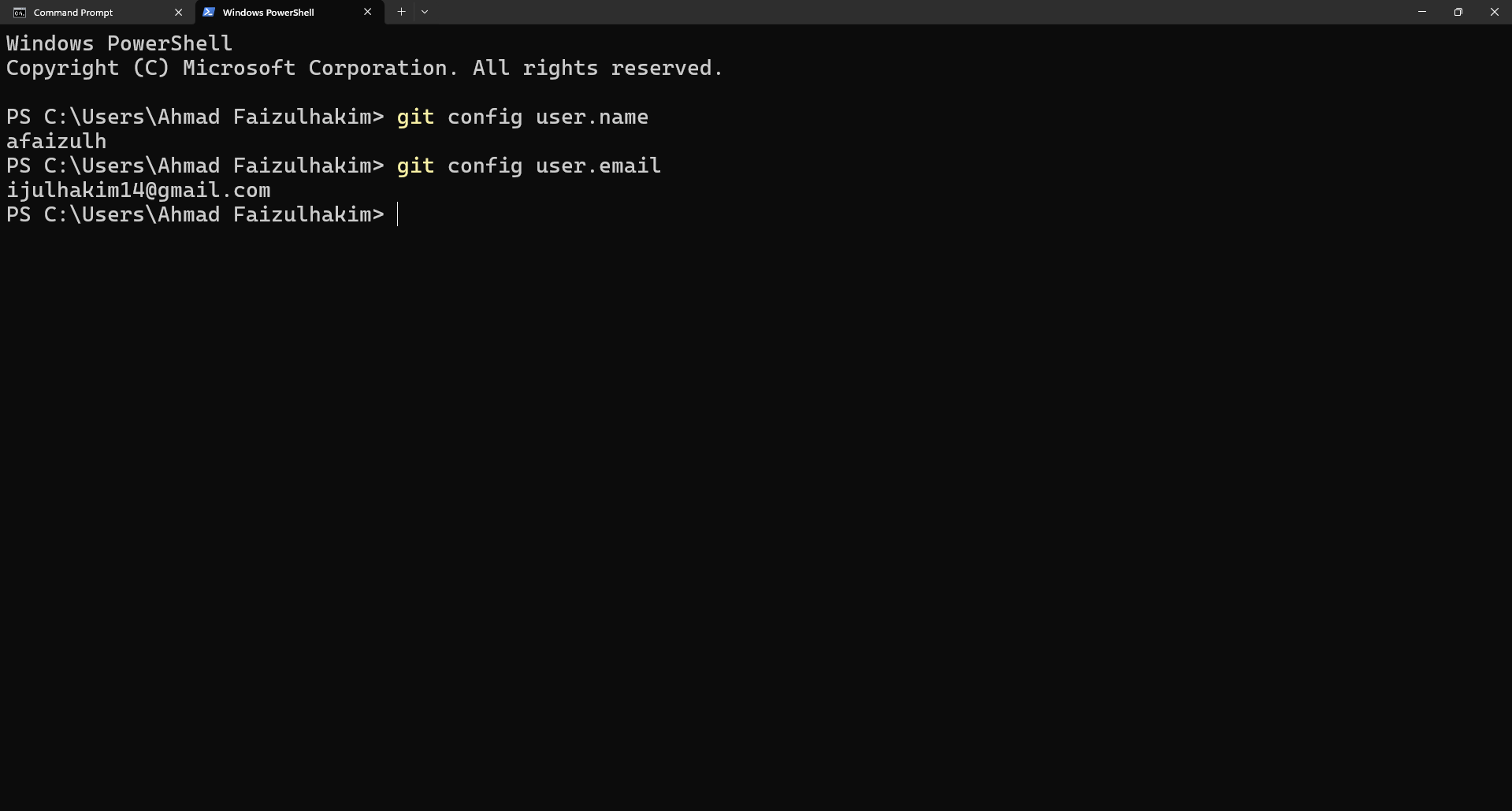
- Buka browser favorit atau yang tersedia di laptop kamu (Chrome, Edge, Firefox, Safari/dll), kunjungi git-scm.com/downloads
- Website akan otomatis mendeteksi sistem operasi kamu (Windows/Mac/Linux), kalo semisal tidak mendeteksi pilih sesuai sistem operasi yang kamu gunakan, klik tombol download yang muncul
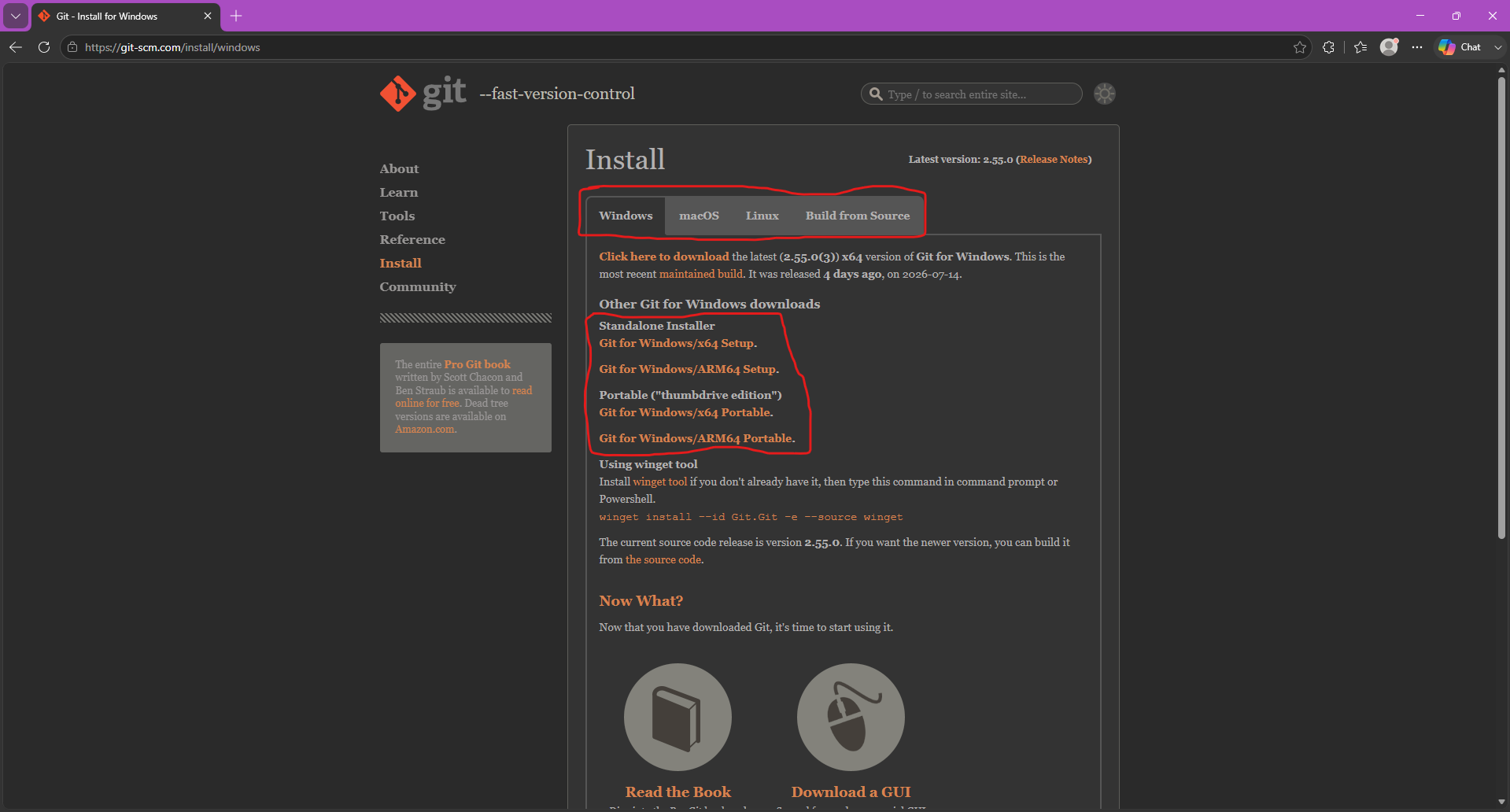
- Buka file yang sudah terdownload (biasanya ada di folder Downloads), lalu install seperti install aplikasi biasa: klik Next terus sampai muncul tombol Install, lalu Finish. Opsi-opsi yang muncul selama instalasi boleh dibiarkan default (tidak perlu diubah-ubah).
3.2 Cek Apakah Git Berhasil Terinstall
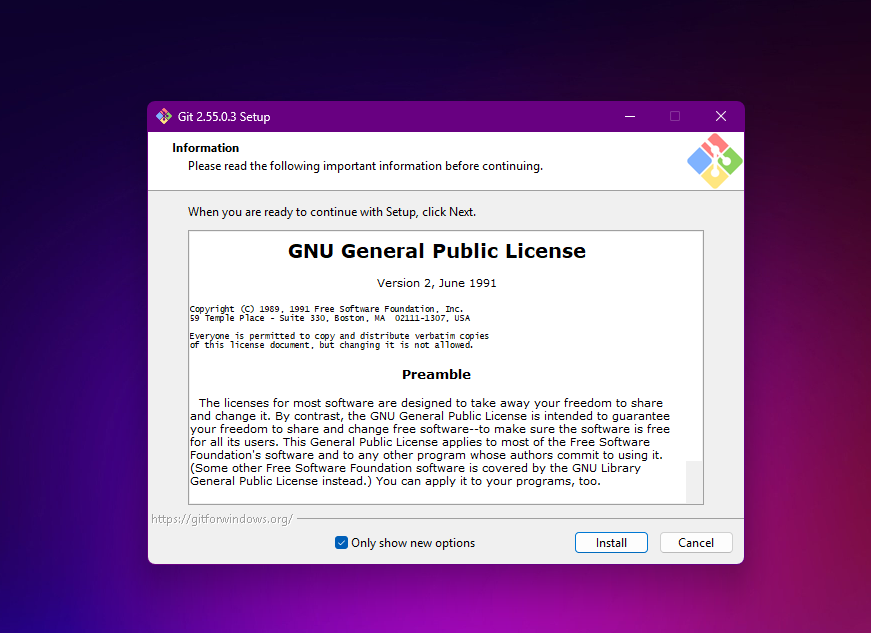
Buka Terminal, klik di dalam jendelanya, lalu ketik:
git --version
Tekan Enter. Kalau berhasil, akan muncul tulisan seperti git version 2.43.0 (angkanya boleh beda, yang penting muncul tulisan versi, bukan pesan error).
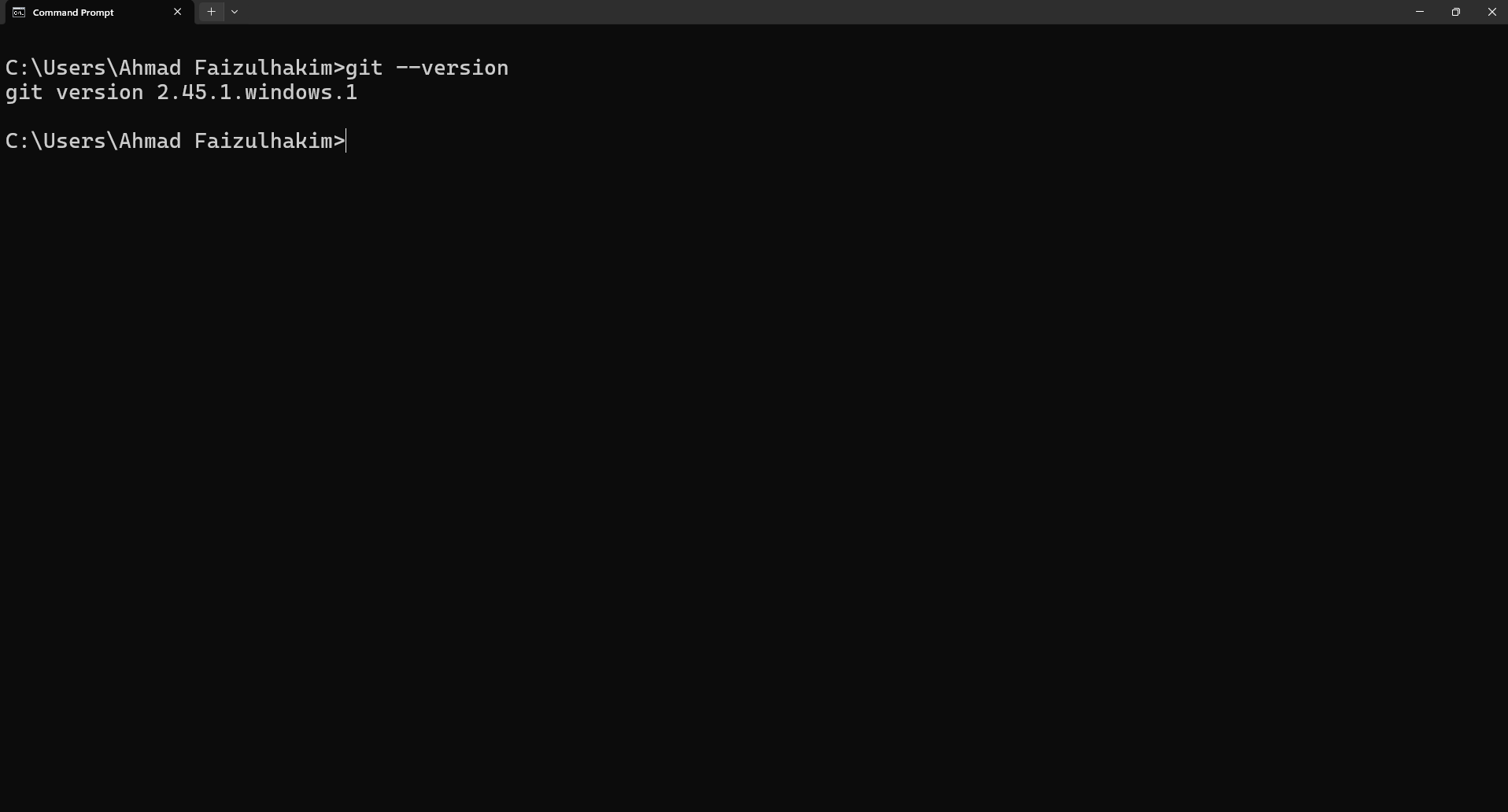
Kalau muncul pesan error
(misal git is not recognized as an internal or external command, operable program or batch file.), coba tutup Terminal, buka lagi, lalu ulangi. Kalau masih error, kemungkinan instalasi belum selesai dengan benar, ulangi langkah 3.1.
3.3 Buat Akun GitHub
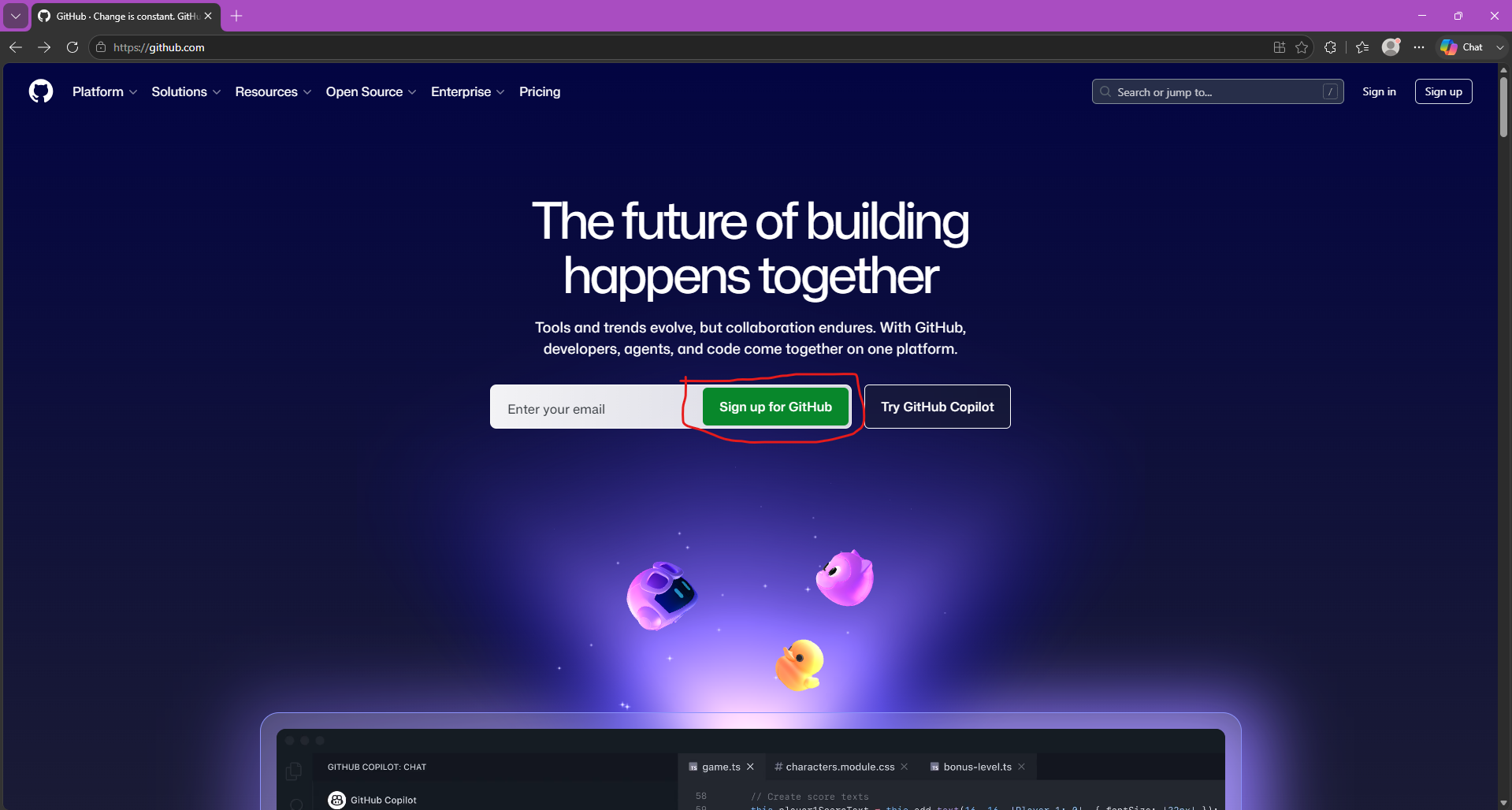
- Buka browser, kunjungi github.com
- Klik tombol Sign up (biasanya di pojok kanan atas)
- Isi email, buat password, pilih username
- Ikuti instruksi verifikasi yang dikirim ke email kamu
3.4 Konfigurasi Identitas Git
Git perlu tahu “siapa kamu” supaya setiap perubahan yang kamu buat tercatat atas nama kamu. Ini dilakukan sekali saja di komputer kamu.
Di Terminal, ketik dua baris ini satu-satu (tekan Enter setelah masing-masing baris):
git config --global user.name "Nama Kamu"
git config --global user.email "email_github_kamu@email.com"
Ganti "Nama Kamu" dengan nama kamu, dan email dengan email yang sama dengan akun GitHub yang telah kamu buat di Bagian 3.3.
Cek konfigurasi yang sudah diset:
git config --list