7.1 Kenapa Perlu Branch?
Bayangin skenario ini: kamu lagi kerja bareng temenmu di 1 repo yang sama untuk tugas kelompok. Repo itu isinya website yang sudah jadi dan sudah bagus, ini yang dinamain main, versi “resmi” yang boleh dilihat dosen kapan saja.
Sekarang kamu mau nyoba nambahin fitur baru, misal fitur translate inggris. Tapi kamu belum yakin fiturnya bakal jalan mulus. Kalau kamu langsung edit main, dua hal buruk bisa kejadian:
- Kalau kodenya error di tengah jalan,
main(yang harusnya udah bagus) jadi ikut rusak. - Kalau temenmu barengan edit file yang sama di
main, kerjaan kalian bisa saling timpa tanpa disadari.
Makanya, kamu bikin “cabang” sendiri, sebut aja translate-inggris, kerja di situ sepuasnya, coba-coba sampai berhasil, main sama sekali gak kesentuh. Baru kalau udah oke, digabungin balik ke main.
main itu ibarat draft final skripsi yang udah di-ACC, kamu gak akan corat-coret langsung di situ. Kamu fotocopy dulu (branch), coret-coret di fotocopy-annya, baru kalau udah fix, salin balik ke draft asli.
7.2 Perintah Dasar Branching
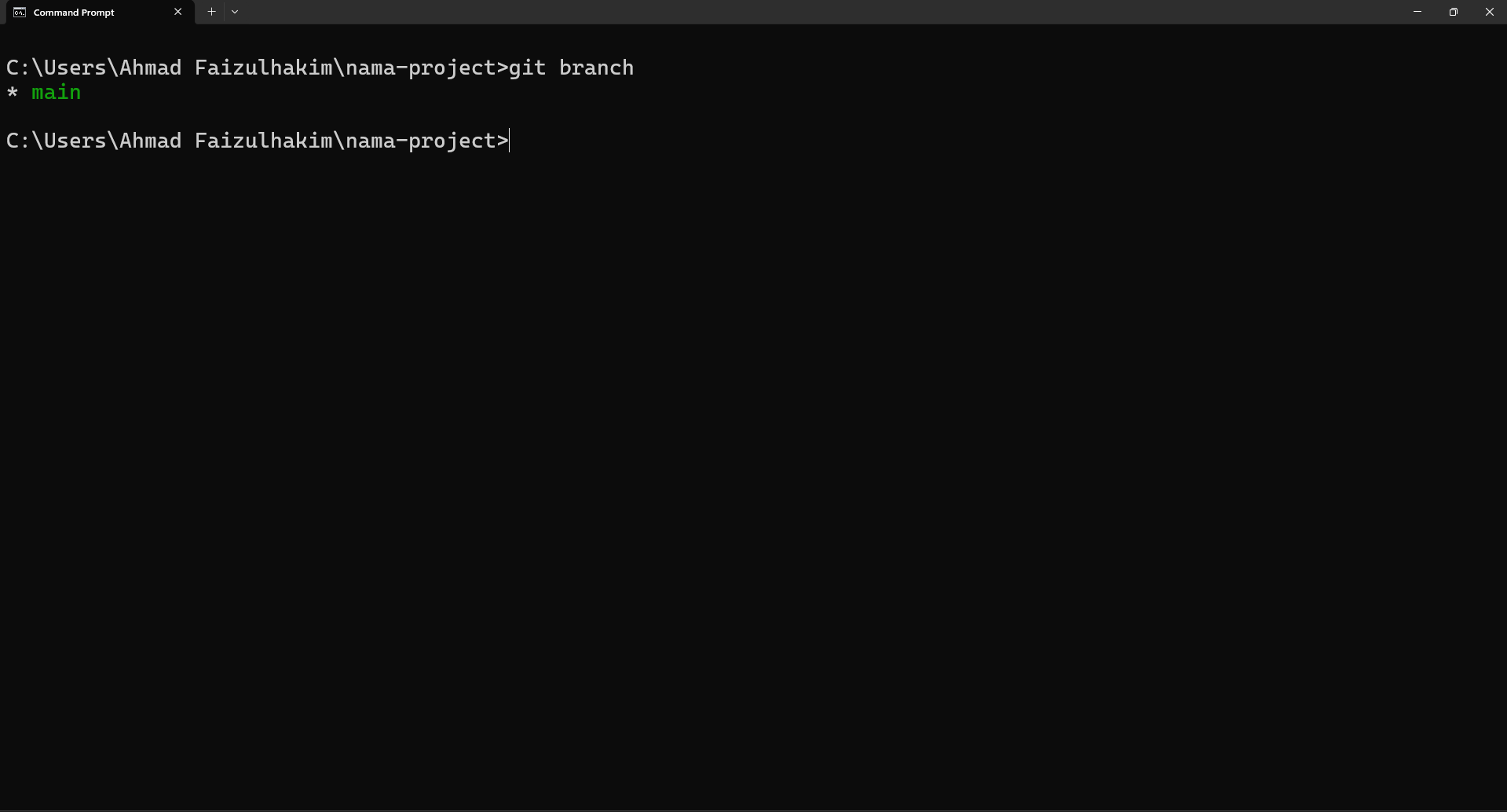
Melihat branch apa saja yang ada saat ini:
git branch
Kalau kamu belum pernah bikin branch lain, hasilnya cuma akan menampilkan main (ditandai tanda bintang * di depannya, artinya itu branch yang lagi aktif/kamu tempati sekarang).
Membuat branch baru sekaligus pindah ke situ (paling sering dipakai):
git switch -c nama-fitur
Contoh konkret, lanjut dari kasus translate inggris tadi:
git switch -c translate-inggris
Setelah Enter, akan muncul pesan seperti Switched to a new branch 'translate-inggris'. Ini tandanya kamu sekarang “berada” di cabang baru itu, semua perubahan yang kamu buat setelah ini tidak akan menyentuh main sampai kamu gabungin manual nanti.

Pindah balik ke branch lain yang sudah ada:
git switch main          # balik ke main
git switch translate-inggris     # balik lagi ke branch translate-inggris
Cara mengecek kamu lagi ada di branch mana (penting dicek sesering mungkin supaya gak salah edit branch):
git branch
Branch yang ada tanda bintang * di depannya adalah branch yang lagi aktif sekarang.
7.3 Alur Kerja dengan Branch: Contoh Lengkap dari Nol
# 1. Pastikan kamu mulai dari main dan sudah versi terbaru
git switch main
git pull origin main

# 2. Buat branch baru khusus untuk fitur translate inggris
git switch -c translate-inggris

# 3. Edit file seperti biasa (misal ubah isi file readme.md), lalu:
git add .
git commit -m "feat: tambahkan terjemahan ke inggris"

# 4. Push branch BARU ini ke GitHub (bukan ke main!)
git push -u origin translate-inggris
Setelah langkah 4, coba buka repo kamu di GitHub lewat browser, akan ada dropdown/pilihan branch di halaman repo, dan branch translate-inggris akan muncul di situ sebagai pilihan baru, terpisah dari main.
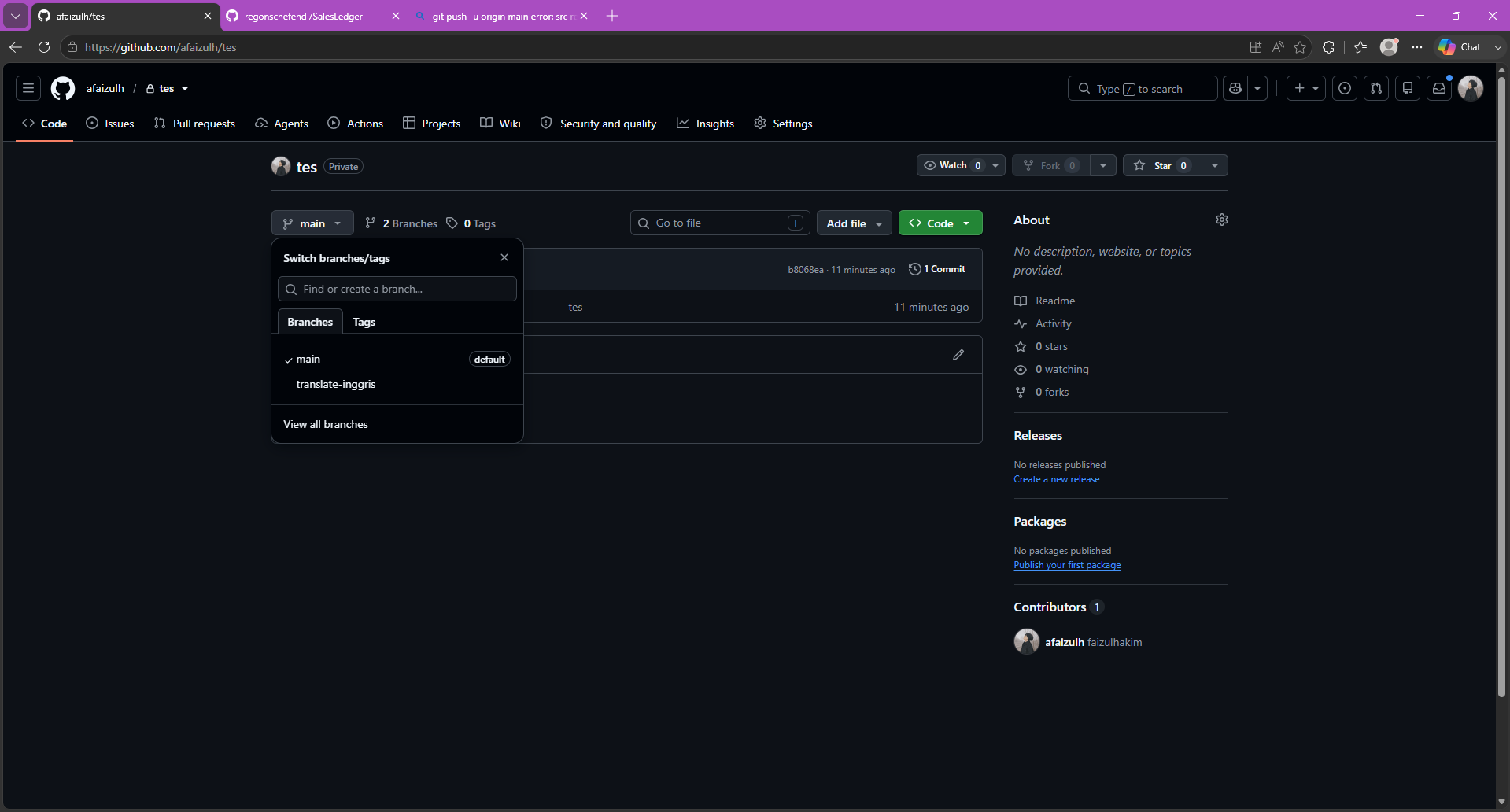
Poin yang sering bikin bingung pemula: push ke branch translate-inggris tidak mengubah isi main sama sekali. Kalau kamu buka branch main di GitHub, isinya masih sama seperti sebelumnya. Fitur translate inggris baru akan masuk ke main setelah proses Pull Request selesai (lihat Bagian 8).
7.4 Konvensi Penamaan Branch
Supaya rapi kalau kerja tim, biasa dipakai format:
feat/nama-fitur       → untuk fitur baru
fix/nama-bug          → untuk perbaikan bug
docs/nama-dokumen     → untuk dokumentasi
Contoh: feat/translate-inggris, fix/tombol-login-error, docs/update-readme